【紙の本】表紙は「3つで1枚」
電子書籍の表紙は、表の1枚だけ。ところが紙の本(ペーパーバック)の表紙は、裏表紙・背表紙・表表紙をつなげた1枚の画像として作ります。本をくるむ「カバー」を広げたような形です。
さらに、日本語の本で気をつけたいのが並び順です。縦書きの本(右から左に読む本)は、横書きの本と左右が逆になります。
表紙を広げたときの並び(外側から見た図)
横書きの本(左から右に読む)
縦書きの本(右から左に読む)
※ピンクが表表紙。背表紙の幅は、ページ数と用紙の種類で決まります。
背表紙の幅は、ページ数と用紙の種類で変わります。これを自分で計算するのは大変ですが、次に紹介するKDP公式のツールを使えば、自動で正確なサイズが分かります。
できあがった表紙を見て「あれ、逆?」と思っても、縦書きならそれで正解ですよ。
KDP公式「表紙計算ツール」とは
Amazon KDPには、ペーパーバックの表紙づくりに使える公式ツール「表紙計算ツール」があります。ログイン不要・無料で使えます。
表紙計算ツールでできること
- 判型とページ数を入れるだけで、背表紙まで含めた表紙の正確なサイズが分かる
- デザインの下敷きに使えるテンプレート(PDF・PNG)をダウンロードできる
- 文字を入れてよい範囲・バーコードの位置が、テンプレートに色分けで示されている
よく似た名前の「表紙作成ツール」は日本語に対応していません
KDPには、画面上で表紙を組み立てられる「表紙作成ツール」もあります。ただし公式ヘルプに「日本語はサポートされていません」と書かれているため、日本語の本では、この記事の方法(表紙計算ツール+Canvaなど)で作るのが確実です。
表紙計算ツールの使い方
STEP 1|本の情報を入力する
表紙計算ツールを開いたら、上から順番に本の情報を選びます。下の画面は、B6判(128×182mm)・白黒・クリーム色の用紙・縦書き・200ページの本の例です。
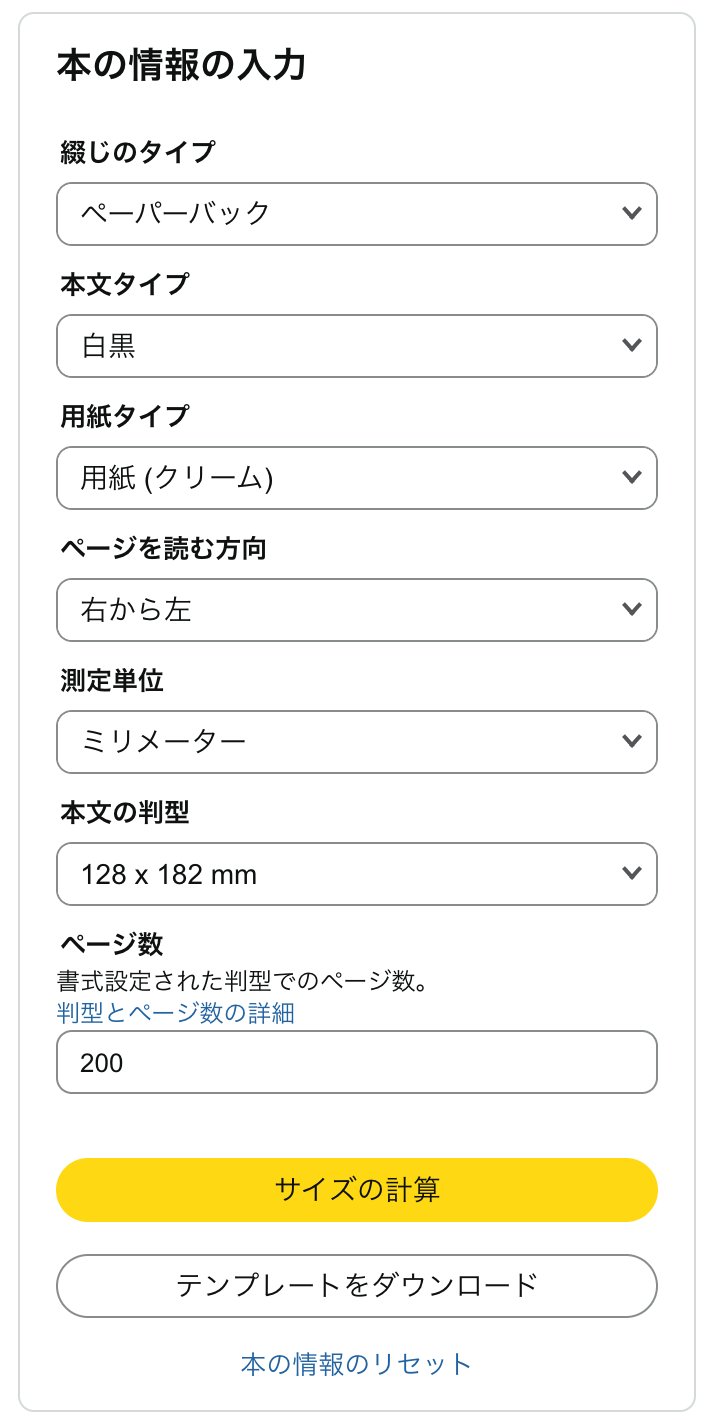
| 項目 | 選び方 |
|---|---|
| 綴じのタイプ | 「ペーパーバック」 |
| 本文タイプ | 本文が白黒なら「白黒」、カラーページがあるなら「カラー」 |
| 用紙タイプ | KDPで本を登録するときに選ぶ用紙と同じもの(白 or クリーム) |
| ページを読む方向 | 横書きの本は「左から右」、縦書きの本は「右から左」 |
| 測定単位 | 「ミリメーター」にすると分かりやすい |
| 本文の判型 | 本のサイズ。A5判は「148 x 210 mm」、B6判は「128 x 182 mm」 |
| ページ数 | 完成した本文データのページ数 |
表紙は、本文のページ数が確定してから計算するのがおすすめです。
STEP 2|「サイズの計算」で寸法を確認する
「サイズの計算」ボタンを押すと、表紙の寸法が表示されます。特に大事なのは、①全表紙(表紙全体の大きさ)と⑥背表紙(背表紙の幅)の2つです。
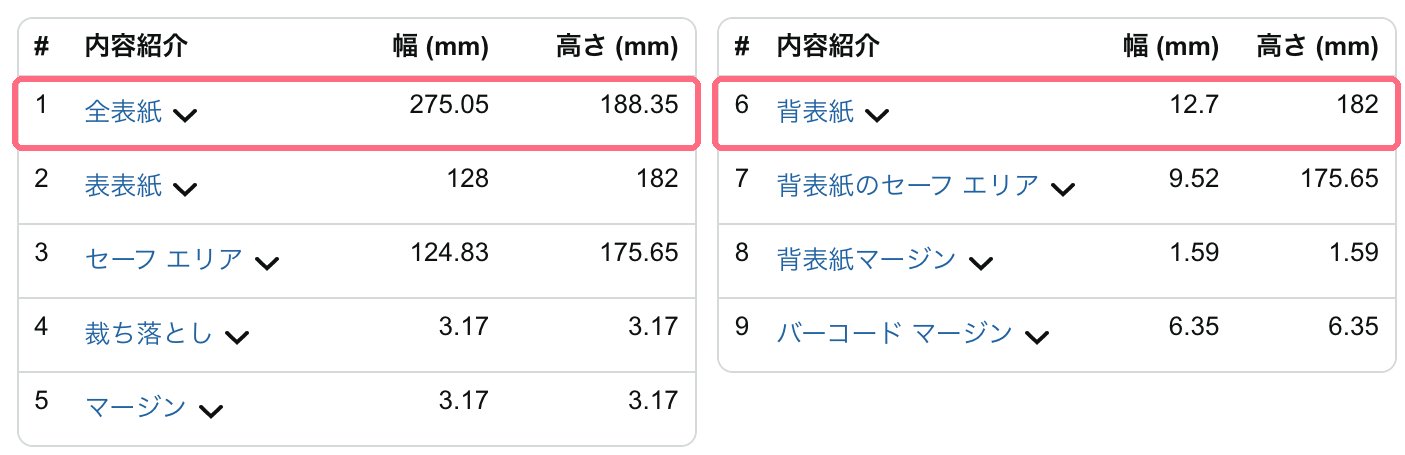
この例では、表紙全体が幅275.05mm × 高さ188.35mmになりました。この寸法は、次にダウンロードするテンプレートにそのまま反映されています。
STEP 3|テンプレートをダウンロードする
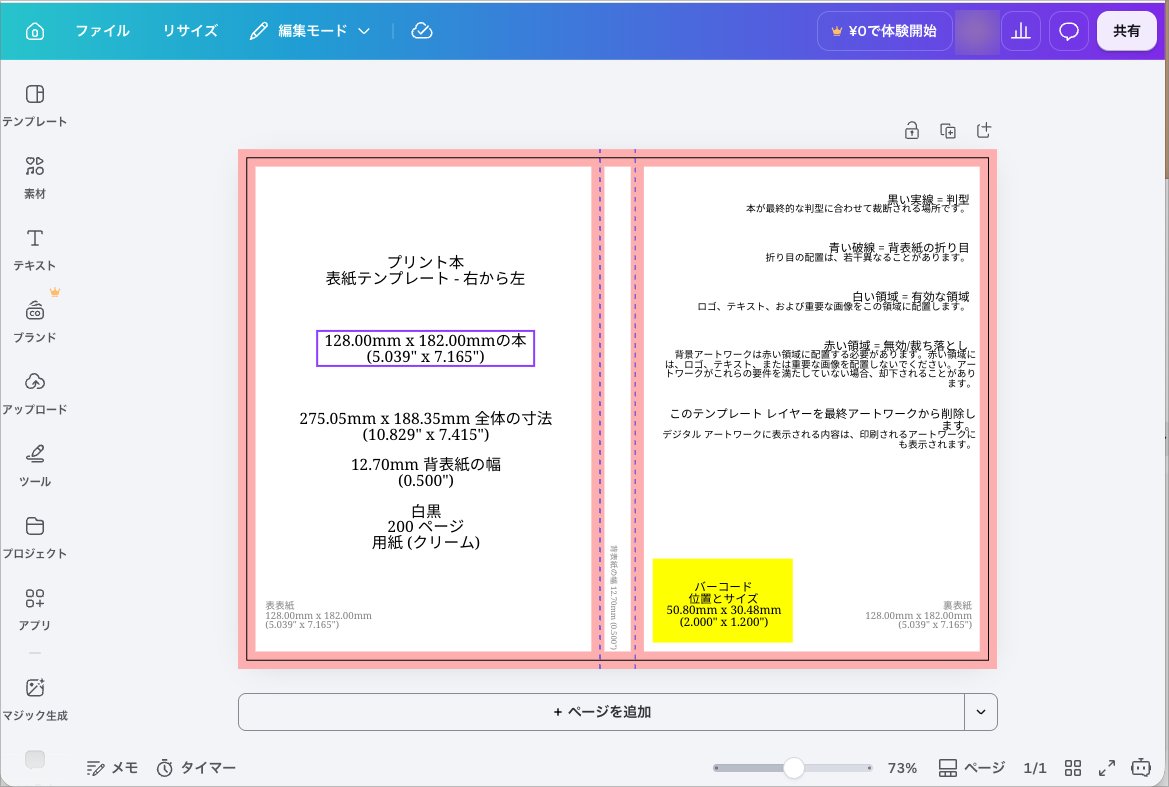
「テンプレートをダウンロード」ボタンを押すと、ZIPファイルが保存されます。開くと、PDFとPNGのテンプレートが入っています。Canvaで使うのはPDFのほうです。
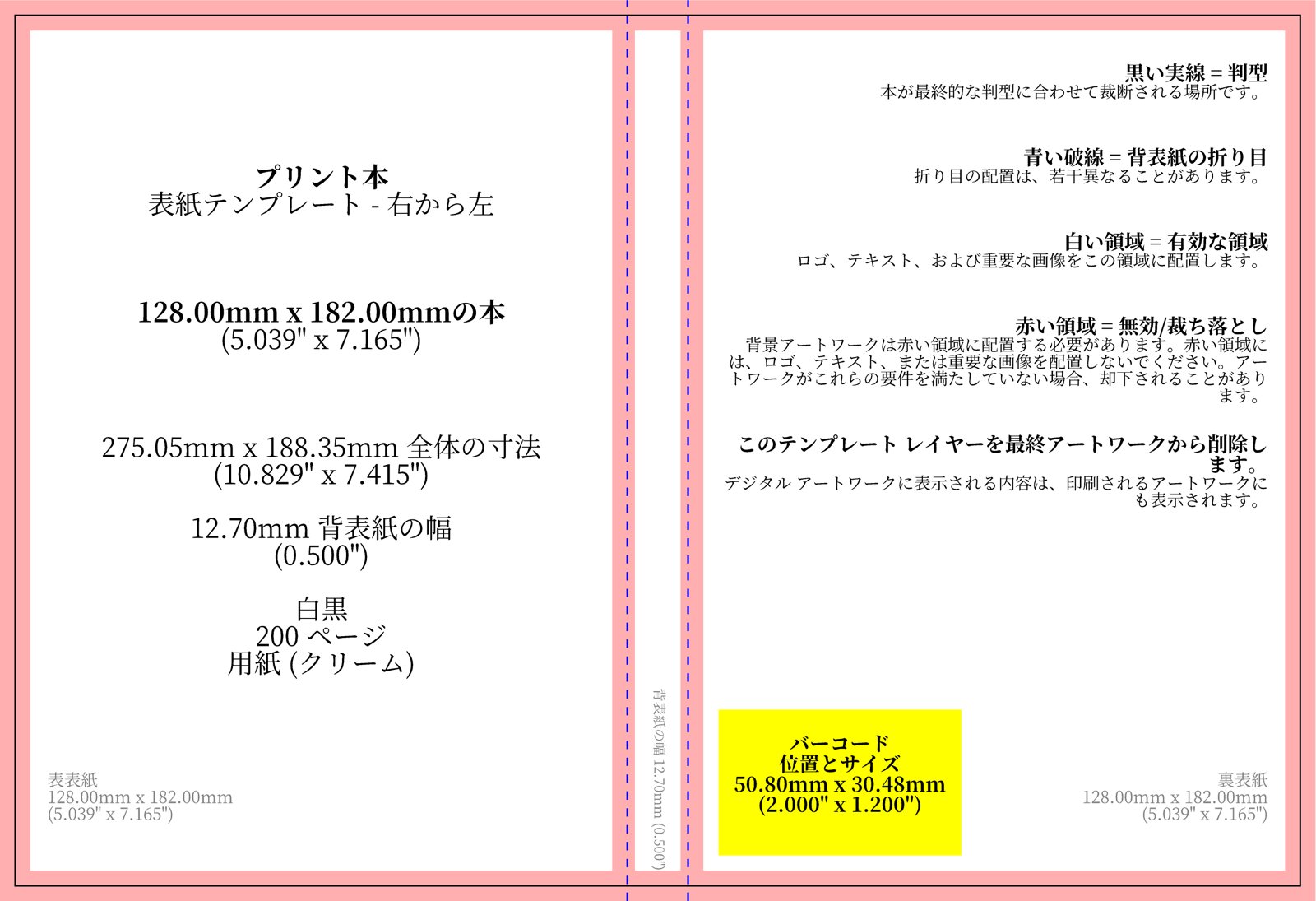
テンプレートの色の見方
- 白い部分:文字や大事な画像を置いてよい範囲
- ピンクの部分:裁断で切れる可能性がある範囲。背景の色や写真だけを、ピンクの外側のふちまで広げる
- 黄色の部分:バーコードが自動で印刷される場所。文字や大事な画像は置かない
- 青い点線:背表紙の折り目の目安
Canvaで表紙を作る手順
テンプレートが手に入ったら、無料のデザインツールCanvaで表紙を作っていきます。ポイントは、テンプレートのPDFをそのままCanvaで開き、その上にデザインすること。サイズを入力する必要がなく、ずれる心配もありません。
STEP 1|テンプレートのPDFをCanvaにドラッグ&ドロップする
ダウンロードしたZIPファイルを開き、中のPDFを、Canvaのホーム画面にドラッグ&ドロップします。これだけで、テンプレートと同じサイズのデザインが自動で作られます(無料プランでOK)。
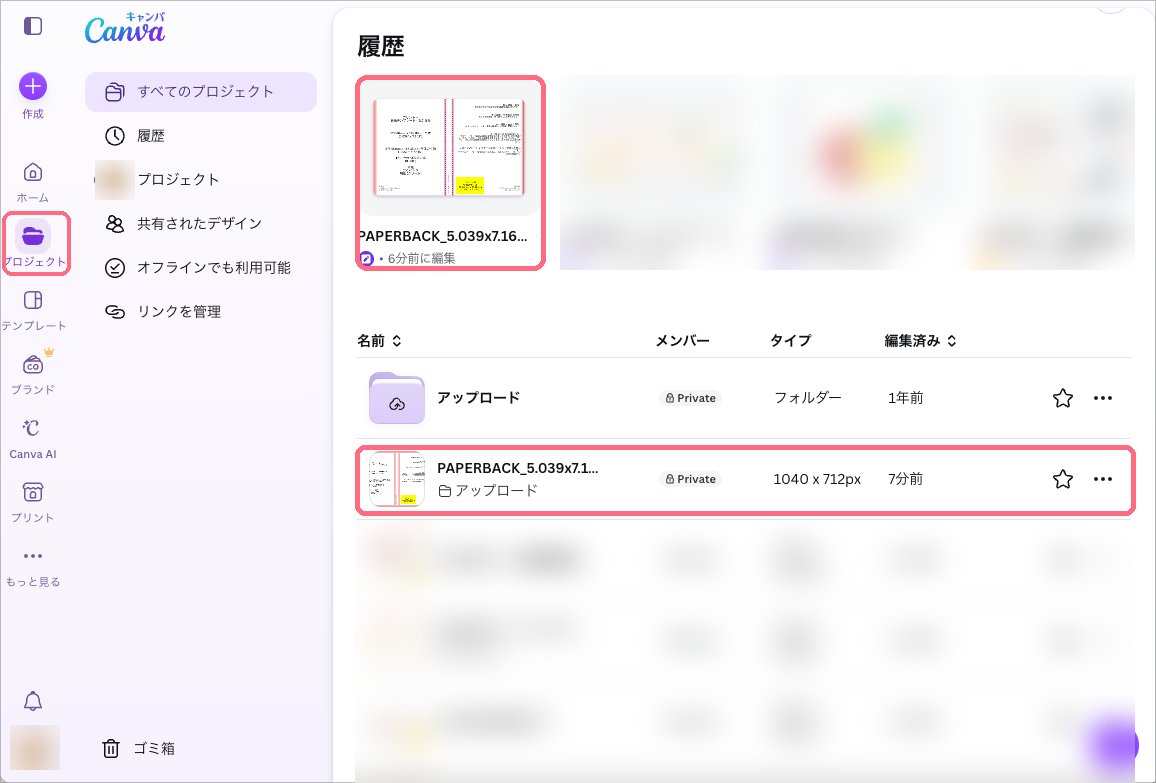
STEP 2|「プロジェクト」からデザインを開く
アップロードしただけでは、画面は切り替わりません。左のメニューの「プロジェクト」を開くと、PDFのファイル名(PAPERBACK_…)のデザインが並んでいるので、クリックして開きます。
STEP 3|テンプレートをまとめて、薄くして、固定する
このままだと、テンプレートの文字や枠がバラバラに動いてしまいます。まずは次の3つをしておきましょう。
- テンプレートのどこかをクリックして、Command+A(WindowsはCtrl+A)で全部選び、下に出る「グループ化」を押す
- 上のメニューの市松模様のアイコン(透明度)で、透明度を40くらいまで下げる
- 下に出る鍵のアイコンを押して、動かないようにロックする
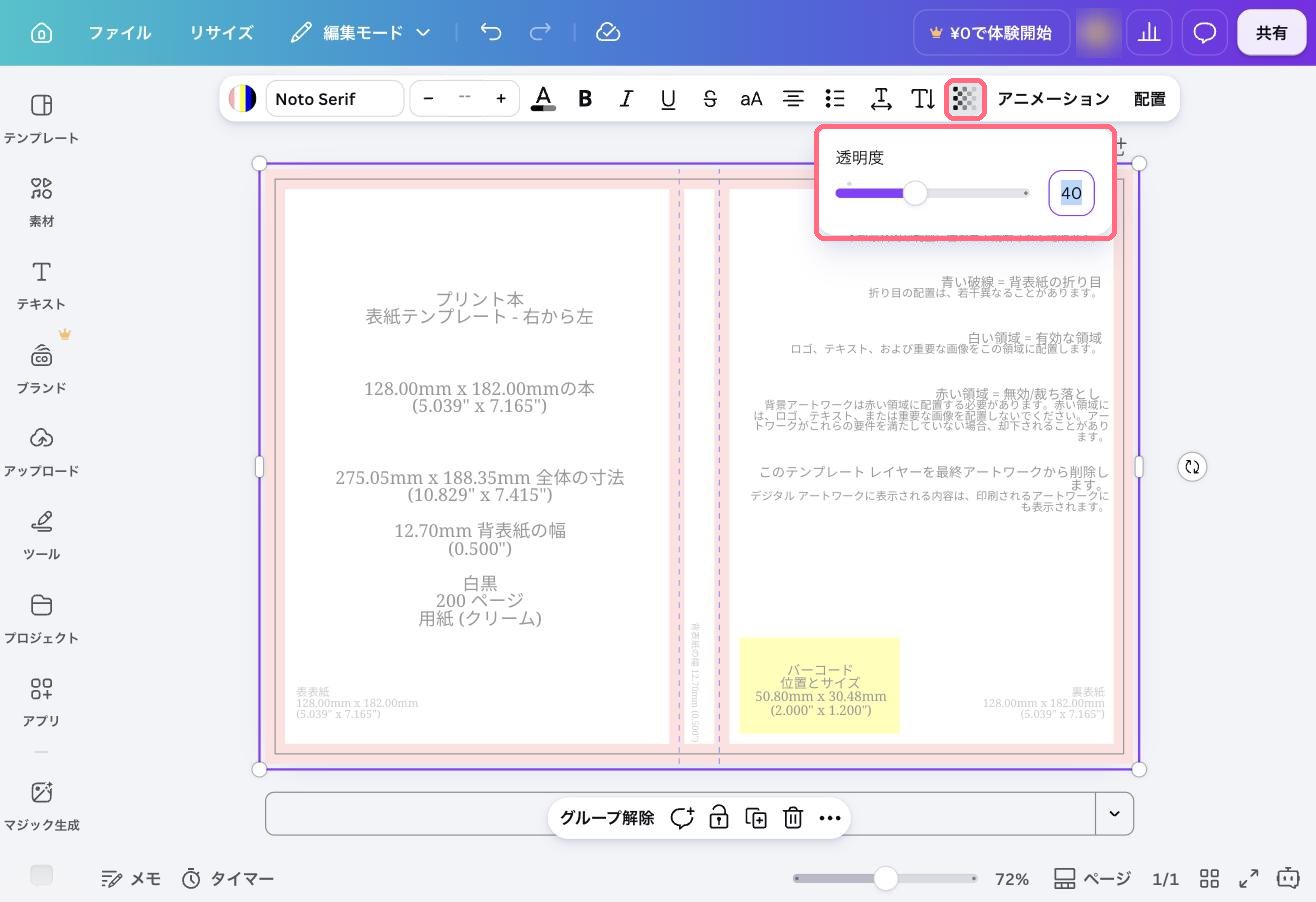
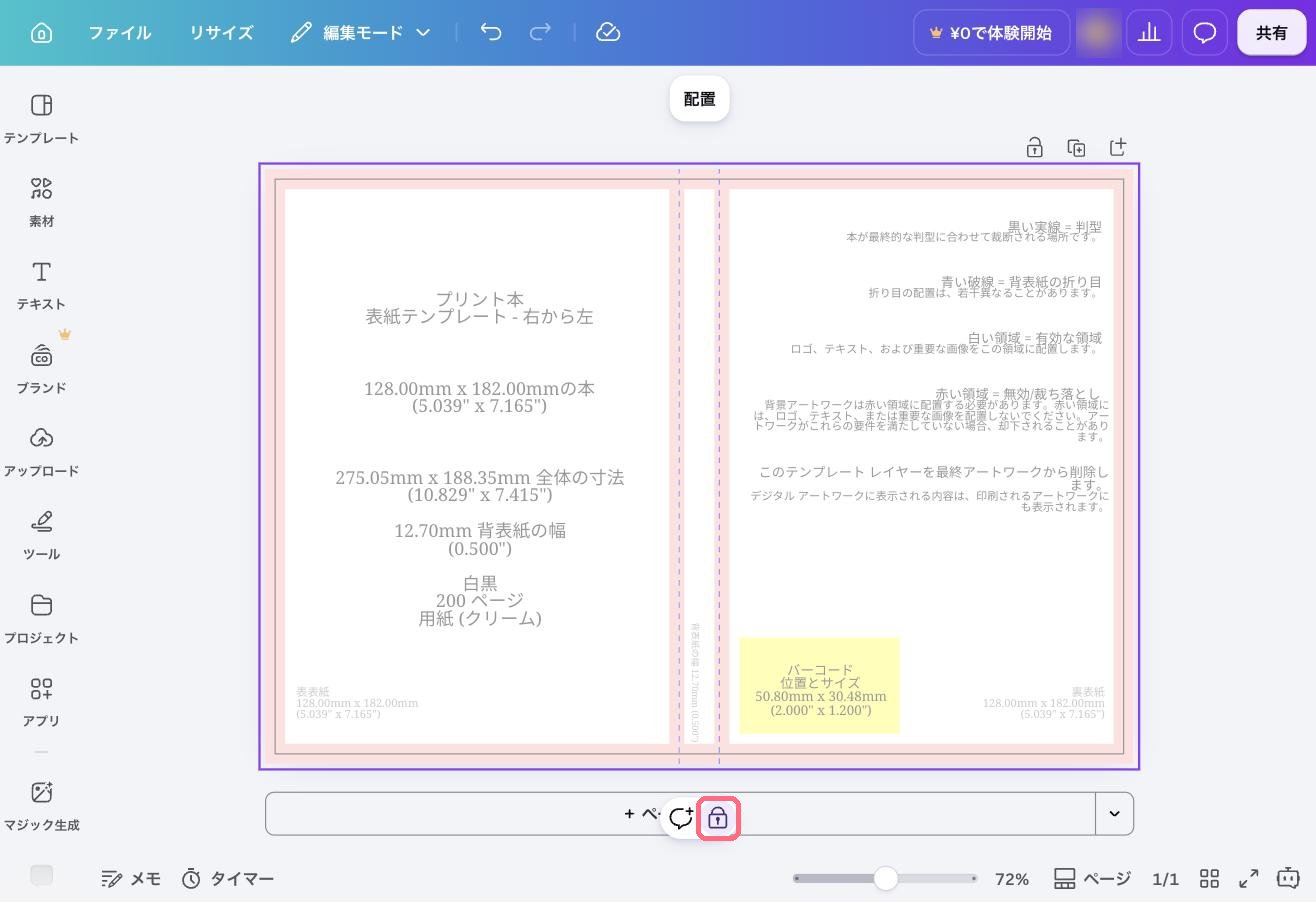
文字を置いてよい範囲を確かめながら作業できますよ。
STEP 4|背景・タイトル・背表紙の文字を配置する
背景を塗るときは、四角形(キーボードのR)をページ全体の大きさに広げて色を付け、「配置」→「最背面へ」でテンプレートの後ろに回します。背景の色や写真はピンクの外側のふちまで広げましょう。
タイトルや著者名は白く見える範囲の中に置きます。背表紙の文字は、上のメニューの縦書きボタンで縦書きにして、背表紙の中に収めます(背表紙に文字を入れられるのは79ページ以上の本だけです)。
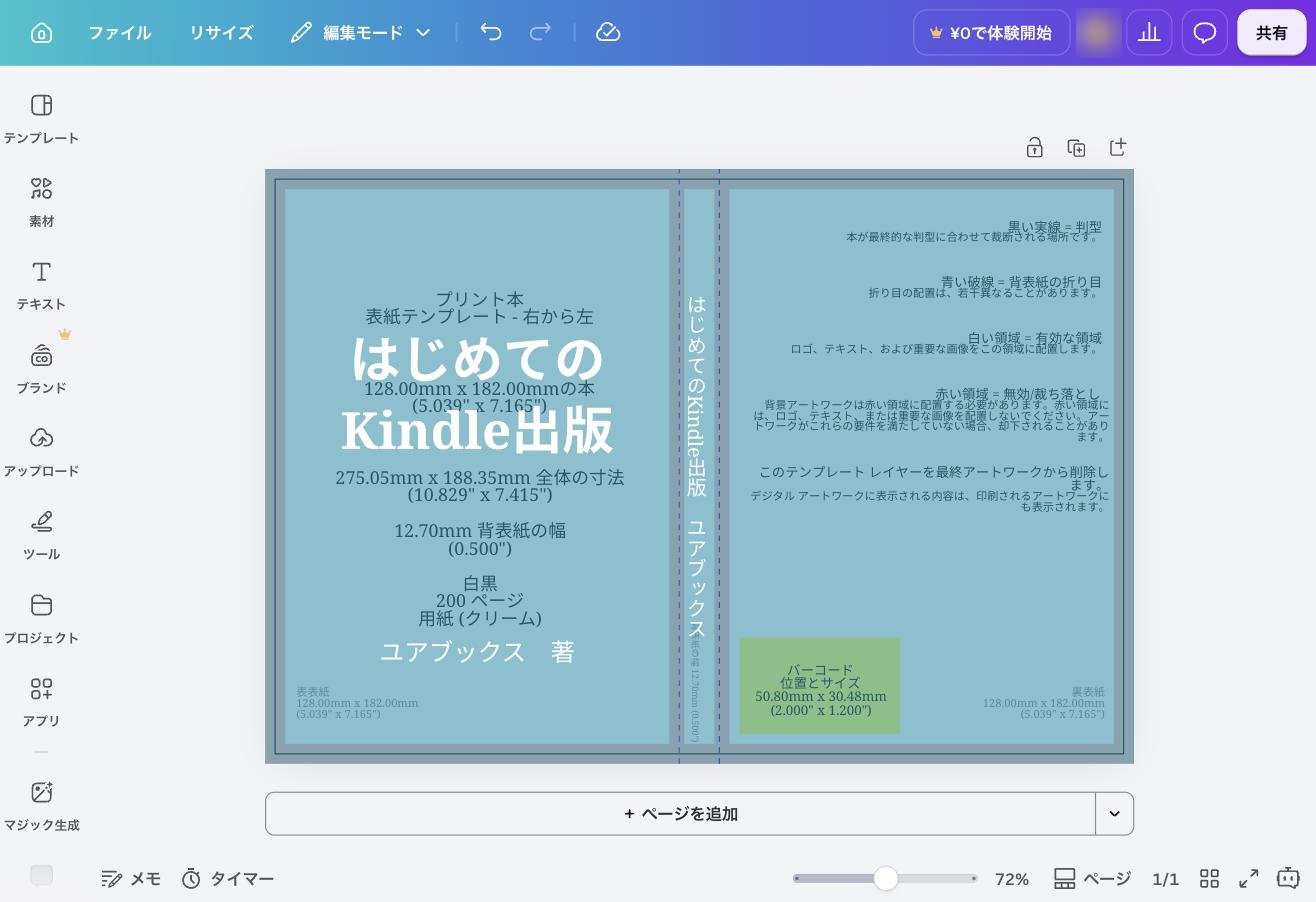
背表紙の幅いっぱいに文字を大きくしないほうが、仕上がりがきれいになりますよ。
STEP 5|テンプレートを削除する
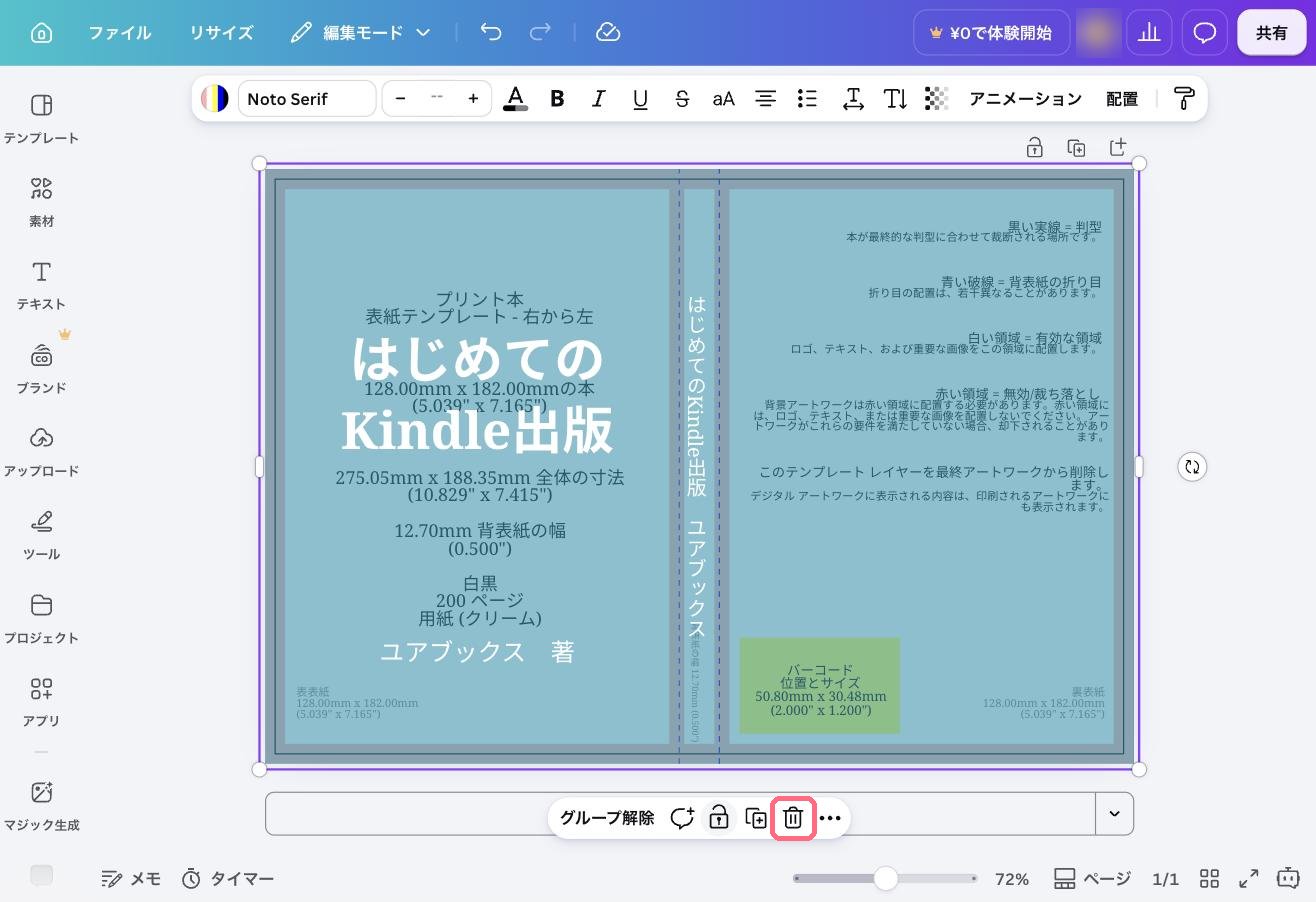
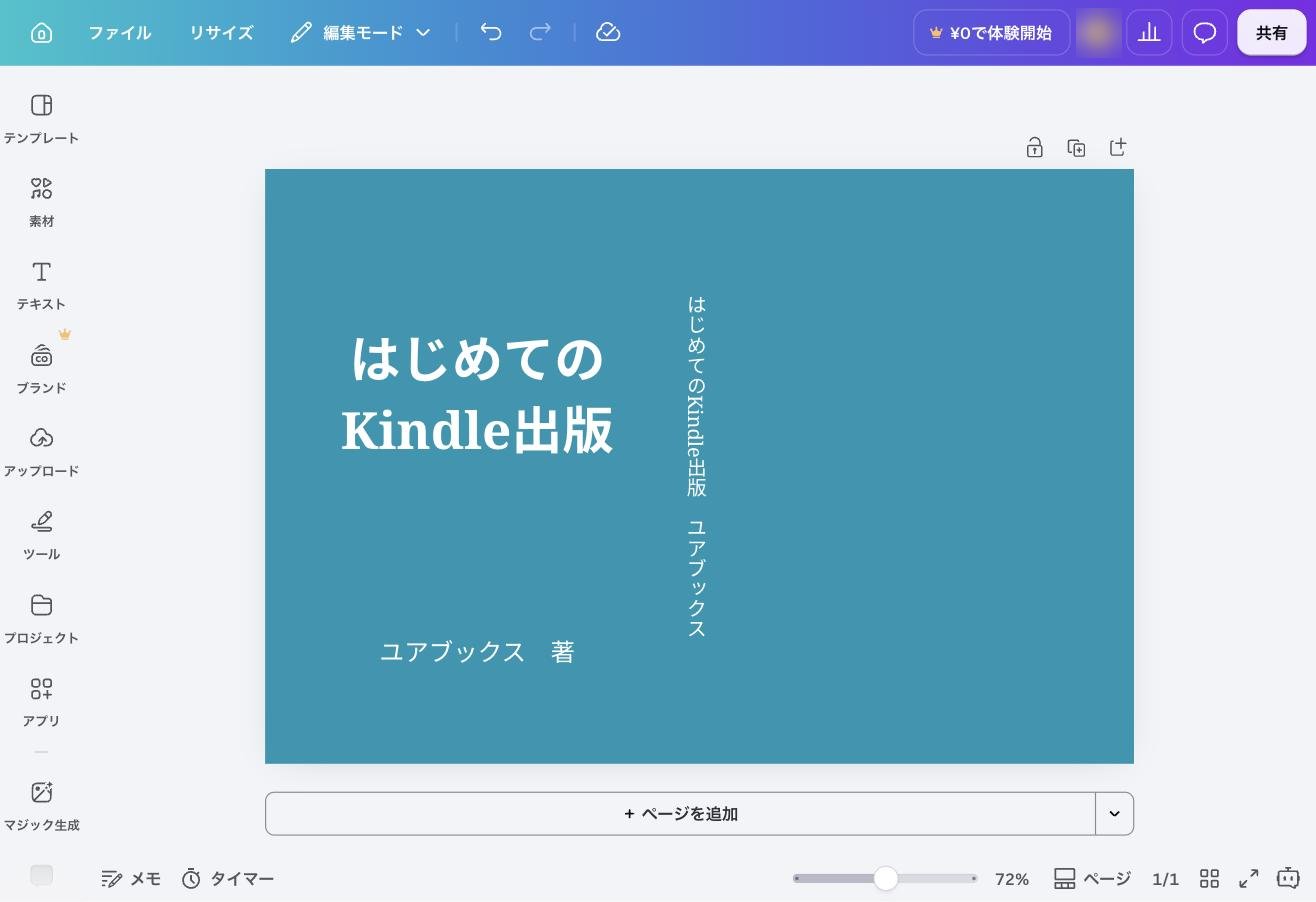
デザインができたら、テンプレートを必ず削除します。テンプレートをクリックして鍵のアイコンでロックを外し、ゴミ箱のアイコンで削除します。残したまま提出すると、ピンクや黄色の線がそのまま印刷されたり、審査で差し戻されたりします。
STEP 6|PDFでダウンロードする
右上の「共有」→「ダウンロード」を開き、次のように設定してダウンロードします。
- ファイルの種類:PDF
- プリセット:プリント
- 高度な設定の「トリムマークと塗り足し」:オフ(KDPでは、トンボ=裁断用の目印を付けずに提出します)
- 高度な設定の「PDFのフラット化」:オン
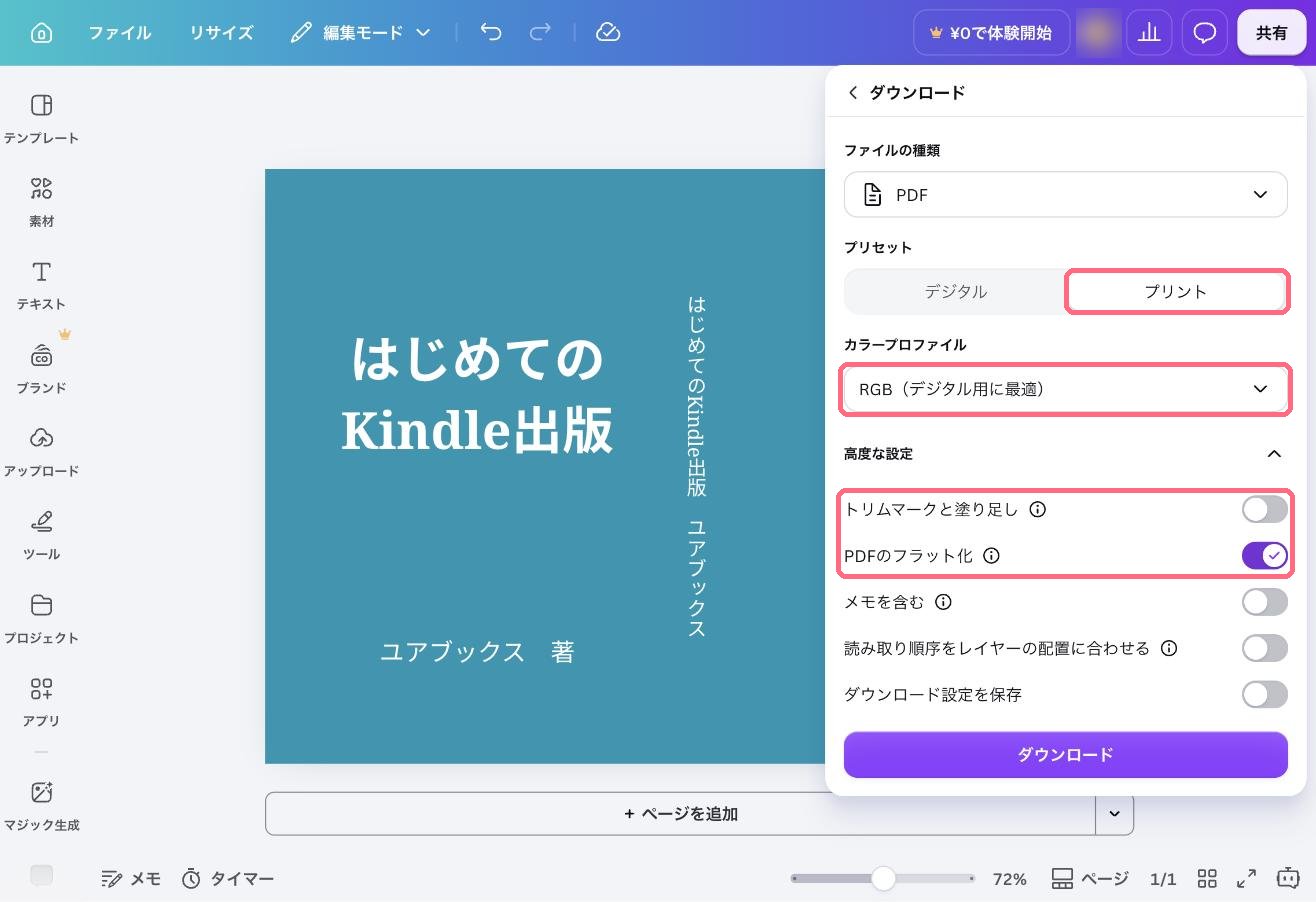
KDPの案内では、印刷向けの色(CMYK)での保存がすすめられています。Canvaの「カラープロファイル」でCMYKを選べるのは有料版(Canva Pro)だけです。無料版のRGBで作る場合は、印刷すると画面で見るより色がくすんで見えることがあると知っておきましょう。
提出前のチェックリスト
KDPにアップロードする前に、公式の条件を満たしているか確認しましょう。
【紙の本】表紙の提出前チェックリスト
- 表紙は裏表紙・背表紙・表表紙をまとめた1つのPDFになっている
- サイズが、表紙計算ツールの「全表紙」の寸法と同じ
- 背景が四辺とも3.2mmはみ出す(裁ち落とし)ように作ってある
- 文字や大事な画像が、ピンクの範囲にかかっていない
- バーコードの場所(黄色)に、文字や大事な画像がない
- 背表紙の文字は、本が79ページ以上のときだけ入れている
- 画像の解像度は300dpi以上
- テンプレートの線やトンボが残っていない
- ファイルサイズは650MB以下
アップロードしたあとは、KDPのプレビュー画面で、文字が切れていないか、表表紙と裏表紙の向きが合っているかを確認します。
電子書籍の表紙との違い
同じ本を電子書籍(Kindle)と紙の本の両方で出す場合、表紙はそれぞれ別に用意します。
| 電子書籍 | 紙の本 | |
|---|---|---|
| 作る範囲 | 表表紙だけ | 裏表紙・背表紙・表表紙 |
| ファイル | 画像(JPEGなど) | |
| サイズ | 縦2560×横1600pxが目安 | 判型とページ数で変わる |
表表紙のデザインは共通にして、紙の本では背表紙と裏表紙を足す、という作り方がいちばん効率的です。電子書籍の表紙の作り方は、Kindle表紙の作り方で詳しく解説しています。
両方出す予定なら、表表紙の文字の配置は、紙の本の白い範囲に収まるようにしておくと安心ですよ。
背表紙まで含めた表紙づくり、おまかせいただけます
ユアブックスでは、紙の本の表紙(背表紙・裏表紙つき)の制作もお受けしています。まずは無料でご相談ください。
まとめ
- 紙の本の表紙は裏表紙・背表紙・表表紙を1枚で作る(縦書きは左右が逆)
- KDP公式の表紙計算ツールで、正確なサイズとテンプレートが手に入る
- Canvaでは、テンプレートのPDFをそのまま開いてデザインし、最後に削除する
- PDF(プリント)で保存し、トリムマーク(トンボ)は付けない
- 「表紙作成ツール」は日本語非対応なので注意
「自分で作るのは不安」「電子書籍と紙の本、両方の表紙をまとめて作ってほしい」という方は、ユアブックスにお気軽にご相談ください。
関連記事