Kindle表紙の基本仕様(サイズ・形式)
表紙を作り始める前に、Kindleの推奨サイズ・ファイル形式を押さえておきましょう。これを満たさないと、ぼやけて表示されたり審査で差し戻しになったりします。
Kindle電子書籍の表紙仕様
- 推奨サイズ:縦2,560 × 横1,600ピクセル(縦横比 1.6:1)
- ファイル形式:JPEG(推奨)
- ファイル容量:50MB以下
【紙の本】ペーパーバックの表紙は、背表紙・裏表紙まで含めた1枚のデータが必要で、作り方が違います。ペーパーバックの表紙の作り方をご覧ください。
ピクセルとは、画像を構成する1つひとつの小さな点のことで、ピクセル数が多いほど画像がきめ細かく、はっきり見えます。「縦2,560×横1,600ピクセル」はKindleの本の表紙にちょうどいい解像度です。
難しく感じるかもしれませんが、これから紹介するAIやCanvaなら、デザイン経験ゼロでも最初から正しいサイズでプロっぽい表紙が作れるので心配いりません。
① AIで表紙を作る(無料)
最近は画像生成AIを使えば、文章で指示するだけで表紙のベースとなる画像が作れます。デザインの知識がなくても、本のイメージに合った素材が手に入るのが大きな魅力です。
使用するAIはChatGPTとGeminiがおすすめです。
有料プランの方がたくさんの回数画像を生成できますが、無料プランでも生成自体はできるので、まずは無料で試してみるのがおすすめです。
AIへの指示文(プロンプト)の例
AIへは、文章で「こんな画像を作って」と送ることで画像生成ができます。このAIに伝える指示文のことをプロンプトと言います。
プロンプトでは、本のジャンル・雰囲気・色調・具体的なモチーフを伝えるのがコツです。
プロンプト例
「経理初心者向けのビジネス書の表紙画像を作ってください。サイズは縦2560:横1600です。清潔感のある青と白を基調に、電卓と数字の入った帳簿が机に置かれている写真風のイメージで、縦長(縦横比1.6:1)でお願いします」
電子書籍表紙作成プロンプト例
実際にChatGPTで作った電子書籍表紙のプロンプトと、できあがった表紙の例を3つ紹介します。構成・視覚要素・フォント・配色まで具体的に伝えると、ジャンルに合った表紙がワンショットで生成できます。
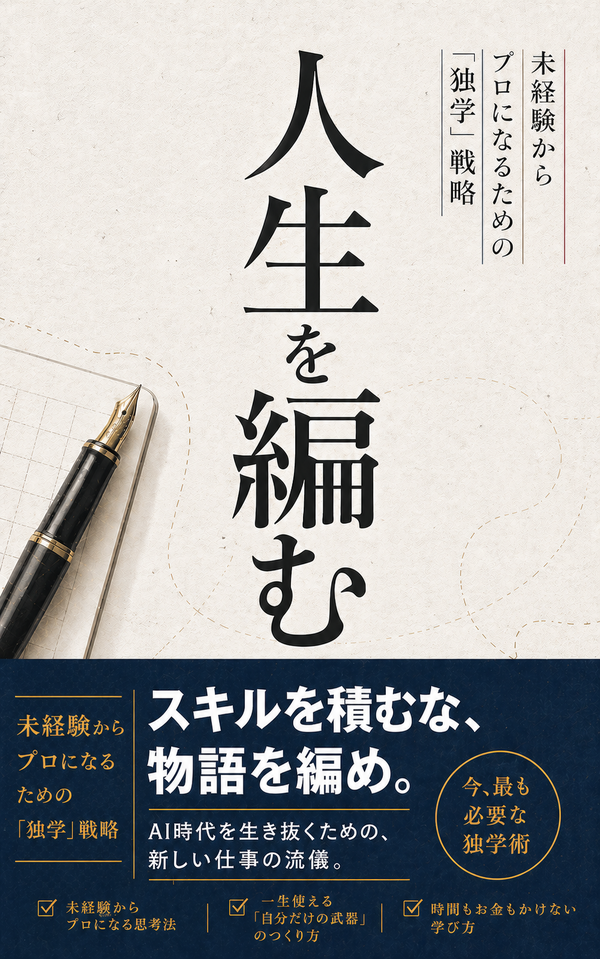
『人生を編む:未経験からプロになるための「独学」戦略』
表紙作成プロンプト
以下の電子書籍の表紙画像を作ってください。サイズは縦2560:横1600です。
書籍名:『人生を編む:未経験からプロになるための「独学」戦略』
キャッチコピー:スキルを積むな、物語を編め。AI時代を生き抜くための、新しい仕事の流儀。
レイアウト指示:
- ・構成:縦書きタイトルを中央よりやや右に配置。左側にキャッチコピーを配置。
- ・視覚要素:方眼や罫線を模したグリッド背景、または万年筆やノートを感じさせる知的な抽象モチーフ。
- ・フォント:信頼感のある太めの明朝体(見出し用)。
- ・配色:ミッドナイトブルー(背景)× 白(文字)。アクセントに細いレッドのラインを1本入れる。
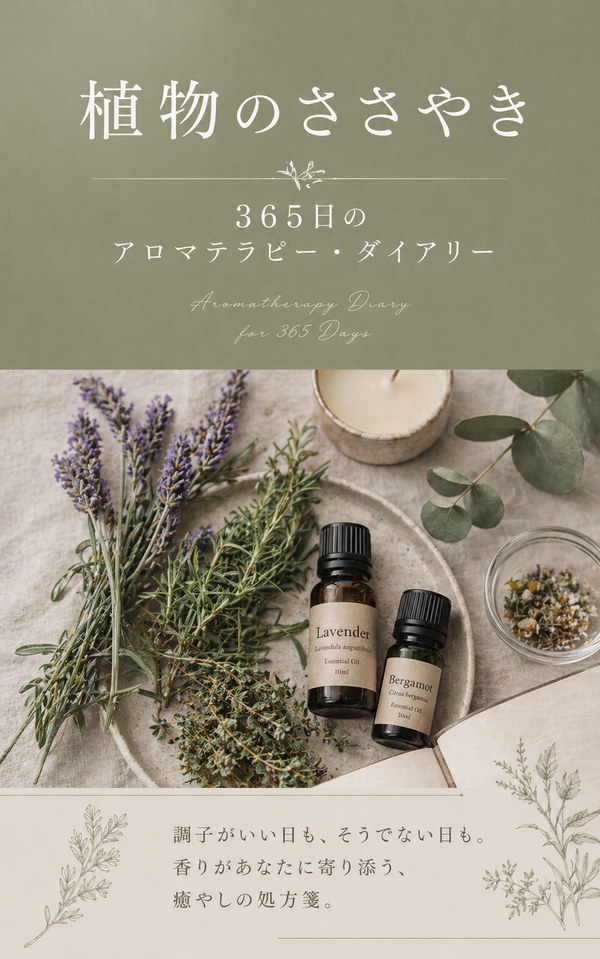
『植物のささやき:365日のアロマテラピー・ダイアリー』
表紙作成プロンプト
以下の電子書籍の表紙画像を作ってください。サイズは縦2560:横1600です。
書籍名:『植物のささやき:365日のアロマテラピー・ダイアリー』
キャッチコピー:調子がいい日も、そうでない日も。香りがあなたに寄り添う、癒やしの処方箋。
レイアウト指示:
- ・構成:中央に植物の写真を配置し、その上下にタイトルとコピーをセパレートして配置。
- ・視覚要素:ハーブや精油瓶の高品質な俯瞰写真。写真は少しフィルターをかけ、落ち着いたトーンに。
- ・フォント:文字間を広くとった上品な明朝体。英字のサブタイトルを添えてモダンに。
- ・配色:セージグリーン、アイボリー、グレージュ。
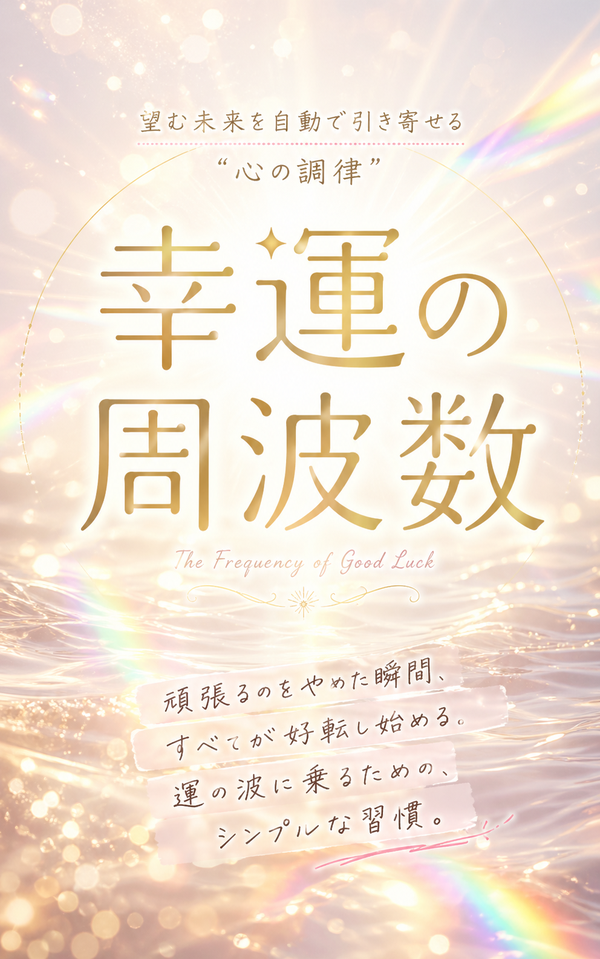
『幸運の周波数:望む未来を自動で引き寄せる「心の調律」』
表紙作成プロンプト
以下の電子書籍の表紙画像を作ってください。サイズは縦2560:横1600です。
書籍名:『幸運の周波数:望む未来を自動で引き寄せる「心の調律」』
キャッチコピー:頑張るのをやめた瞬間、すべてが好転し始める。運の波に乗るための、シンプルな習慣。
レイアウト指示:
- ・構成:タイトルを中央に大きく配置。文字の背後から光が漏れているようなエフェクト。
- ・視覚要素:プリズムの光、あるいは水面に反射するキラキラとした光の抽象イメージ。
- ・フォント:角に丸みのあるモダンなデザイン書体。キャッチコピーは親しみやすい手書き風フォント。
- ・配色:シャンパンゴールド、ペールピンク、ホワイト。
とはいえ、「文字がうまく出力できないな」という時もあると思います。そんな時は、文字の入っていない画像だけAIで出力して、デザインツールのCanvaで文字入れするのがおすすめです。
AIで作るときのポイント
- イメージが違うときは何度でも作り直す(生成は数秒で完了)
- 参考にしたい既刊本を伝えると、雰囲気が近い画像を作ってくれる
- 文字が崩れる場合は、文字なしで画像だけ作って、後からCanvaで入れる
② Canvaで表紙を作る方法(無料)
Canva(キャンバ)は、無料で使えるデザインツールです。
ソフトのインストールなどの難しい作業は不要で、ブラウザでアクセスするだけで使うことができる人気のデザインツールになっています。
かかる費用・所要時間
- 費用:無料(Canva無料プラン)/有料素材を使う場合のみ追加料金
- 所要時間:3〜10時間(テンプレート選定〜文字・色の調整)
Canvaの始め方(3ステップ)
STEP 1
無料アカウント登録
canva.comにアクセスして、Googleアカウントなどで登録します。
STEP 2
サイズを指定して新規作成
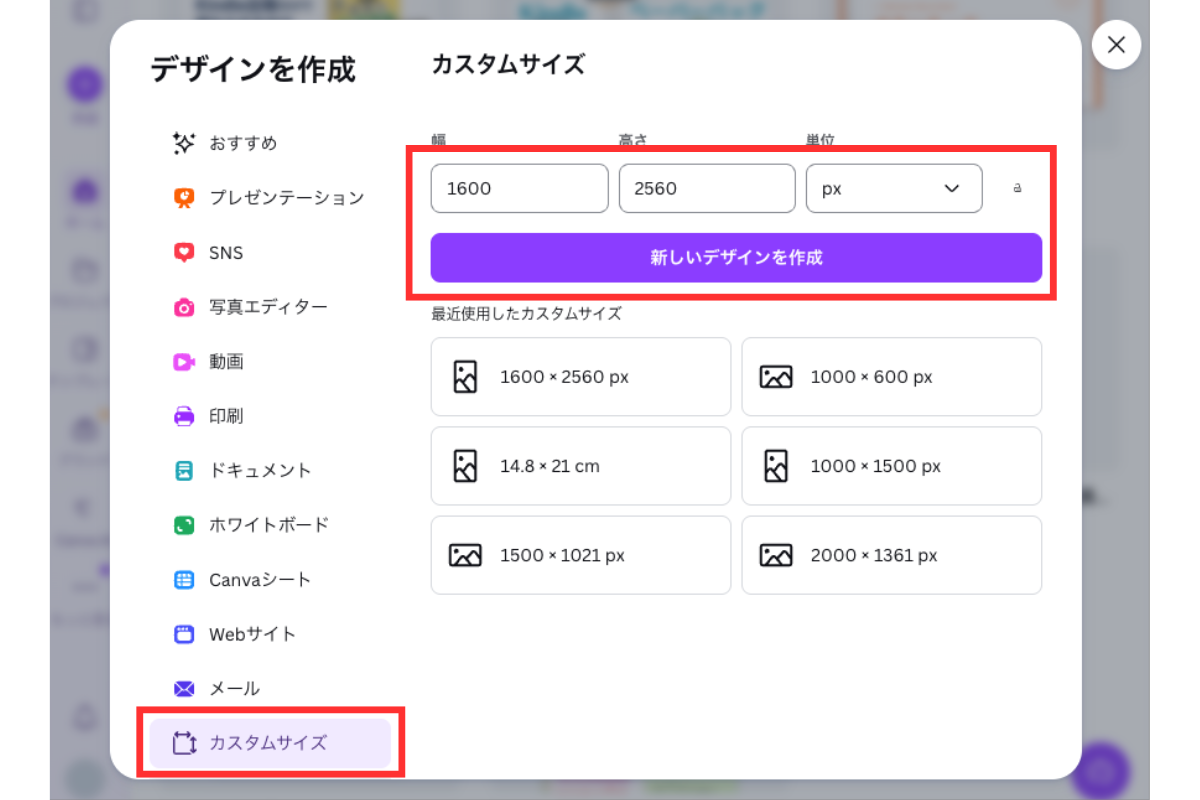
左メニューの「カスタムサイズ」を選び、幅1600・高さ2560(px)を入力して「新しいデザインを作成」をクリックします。
STEP 3
テンプレートを選んで編集
「電子書籍 表紙」で検索すれば、たくさんのテンプレートが出てきます。テンプレートを編集して自分だけのオリジナルデザインを作りましょう。
Canvaテンプレートを配布しています
「自分で1から作るのは難しそう…」という方のために、ユアブックスではKindle表紙用のCanvaテンプレートを配布しています。
3種類のデザインタイプをご用意していて、色やタイトルを変えるだけで、女性向け・ビジネス向け・趣味系などいろんなジャンルの本に使えます。
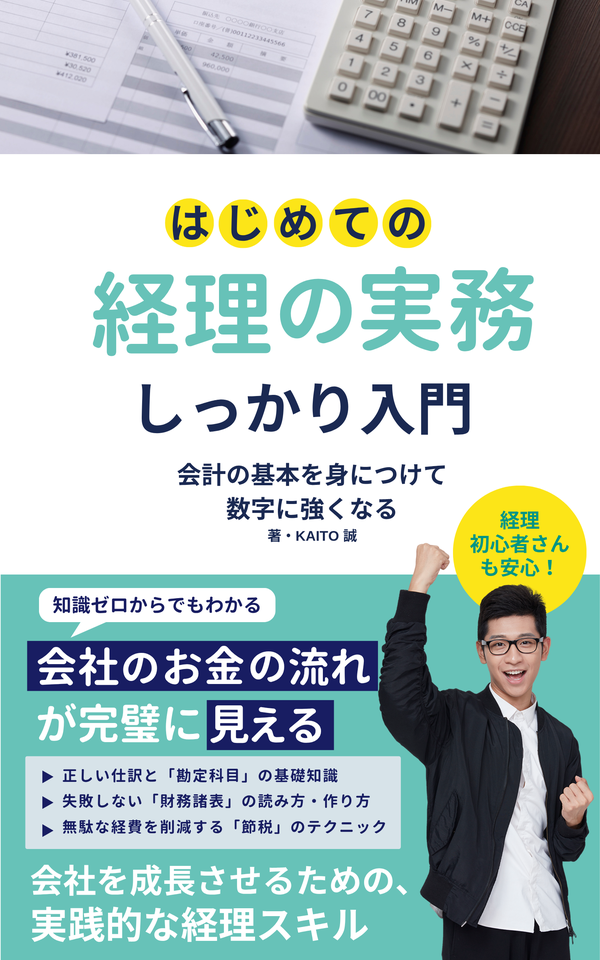
写真ヘッダー版
上部に本のテーマに合った写真を配置するタイプ。実用書・ビジネス書・ハウツー本に向いています。
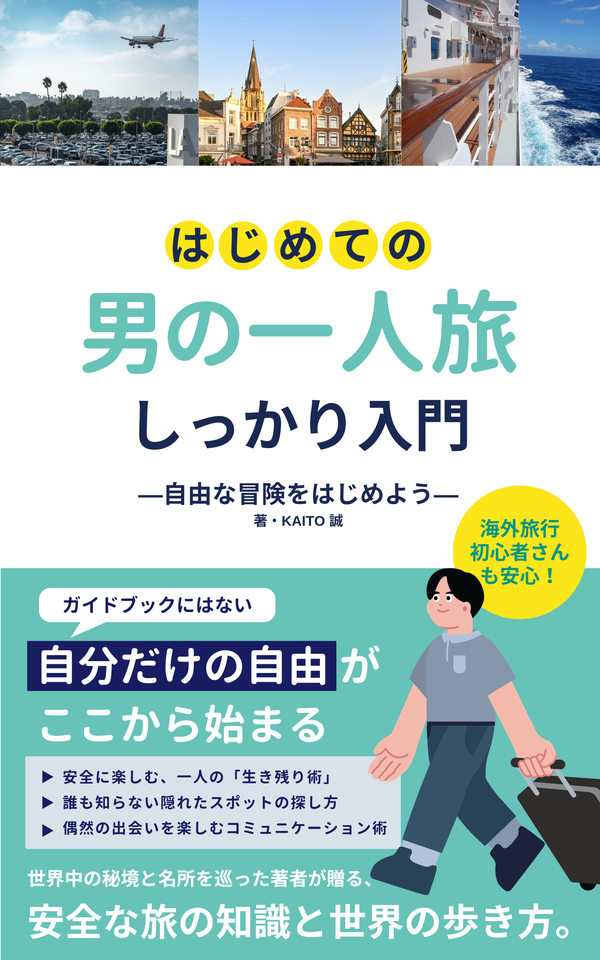
旅行(青)
ビジネス(緑)
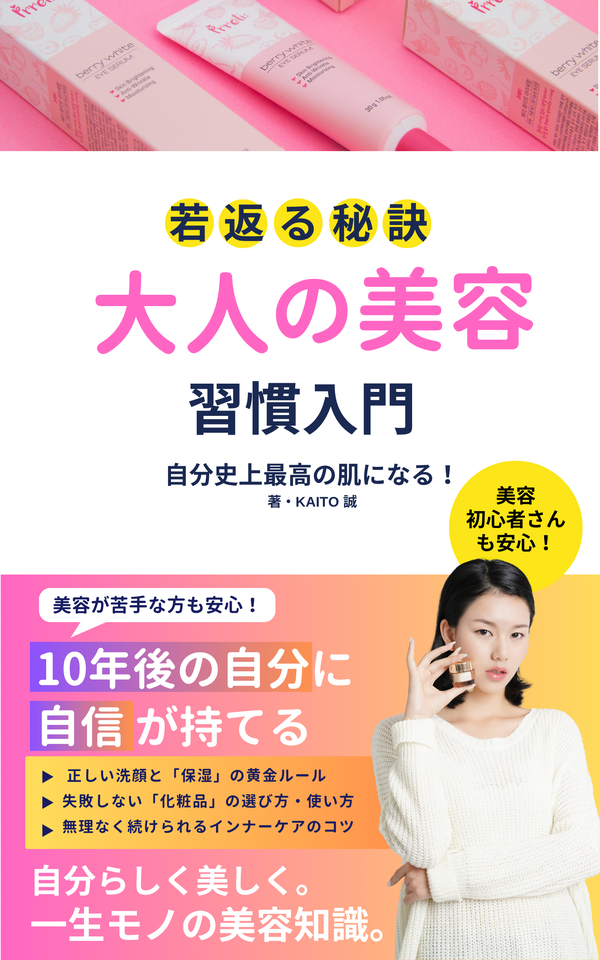
美容(ピンク)
同じテンプレートでも、写真と色を差し替えるだけでジャンルが大きく変わります。
イラスト・単色背景版
背景全体をブランドカラーで塗りつぶし、イラストを配置するタイプ。エッセイ・自己啓発・ライフスタイル系の本に向いています。
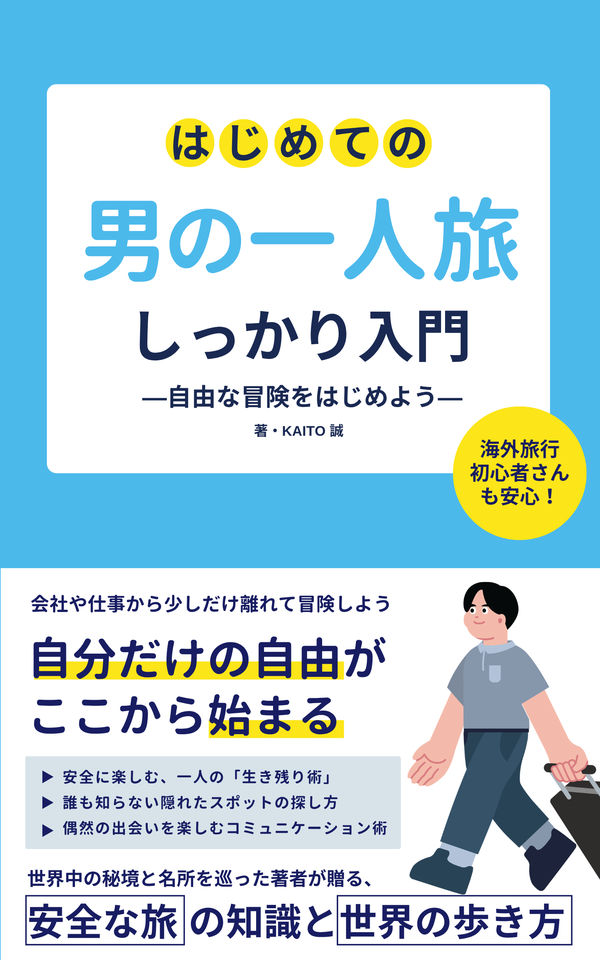
旅行(青)
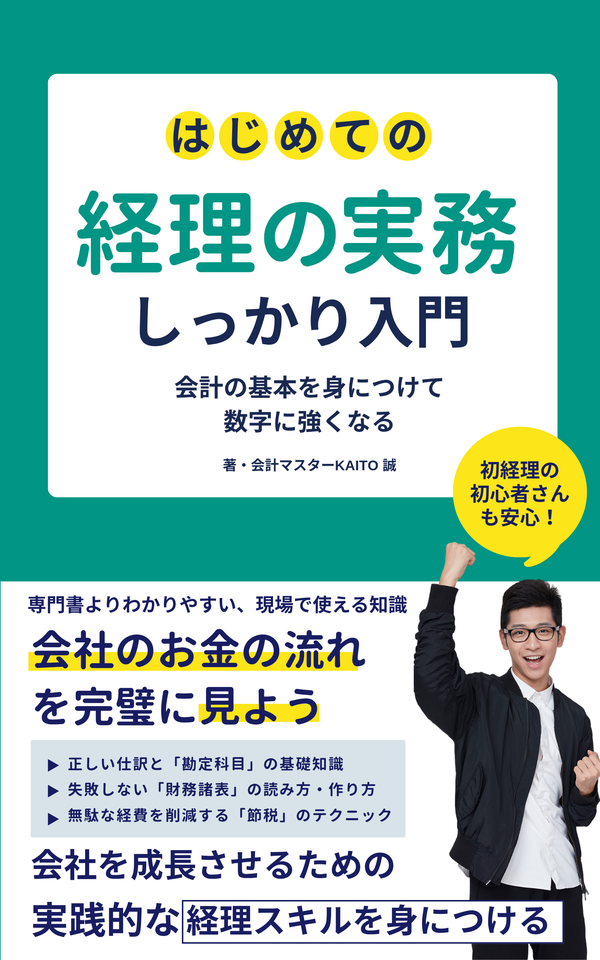
ビジネス(緑)
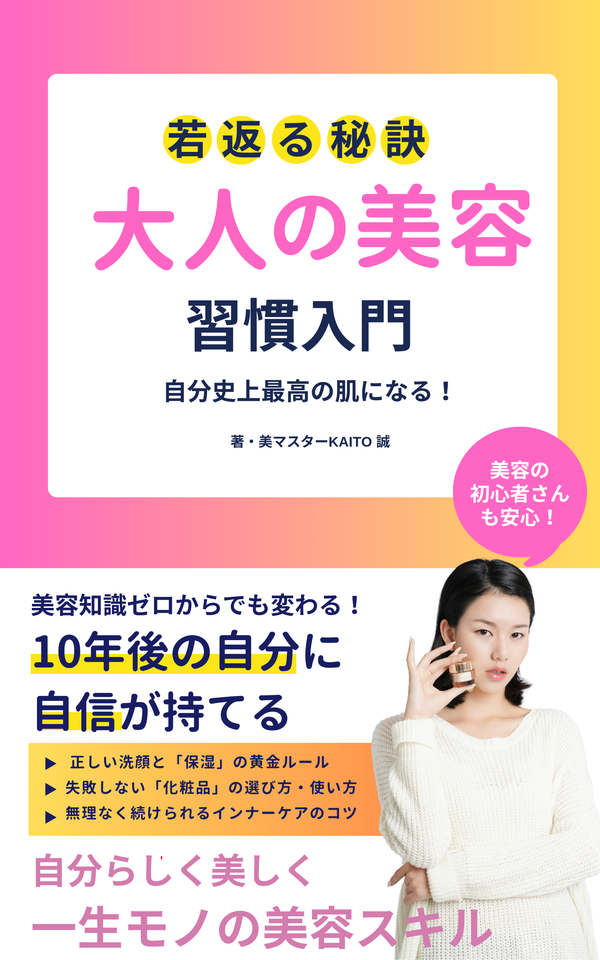
美容(ピンク)
背景色を変えるだけで、男性向け・女性向け・ビジネス系と用途を切り替えられます。
文字多めビジネス書版
著者の権威性・実績を強くアピールしたい方向け。タグ・サブコピー・実績アピールを盛り込み、情報量で読者を引きつけるタイプ。経営・自己啓発・ビジネス書に向いています。
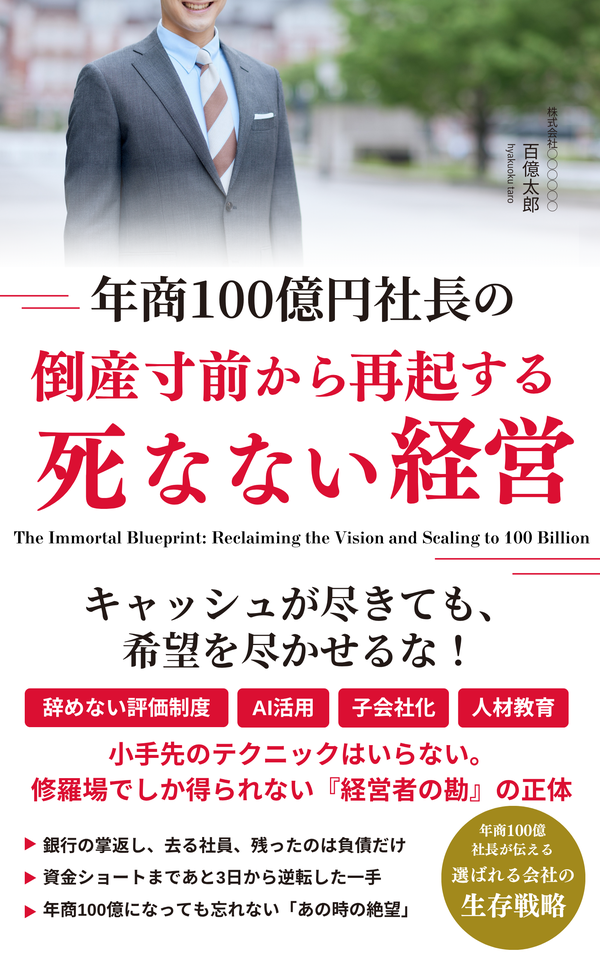
パターン1
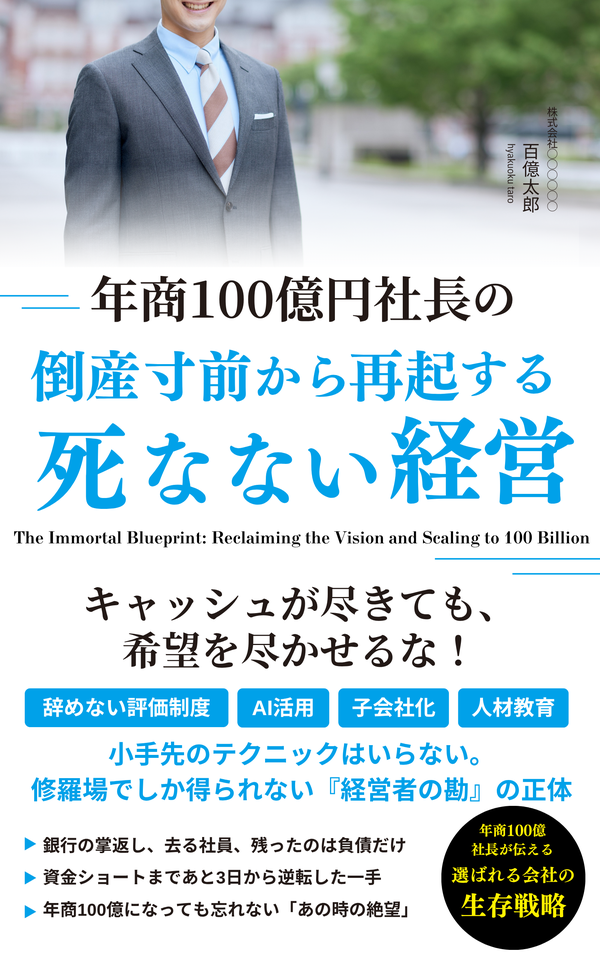
パターン2
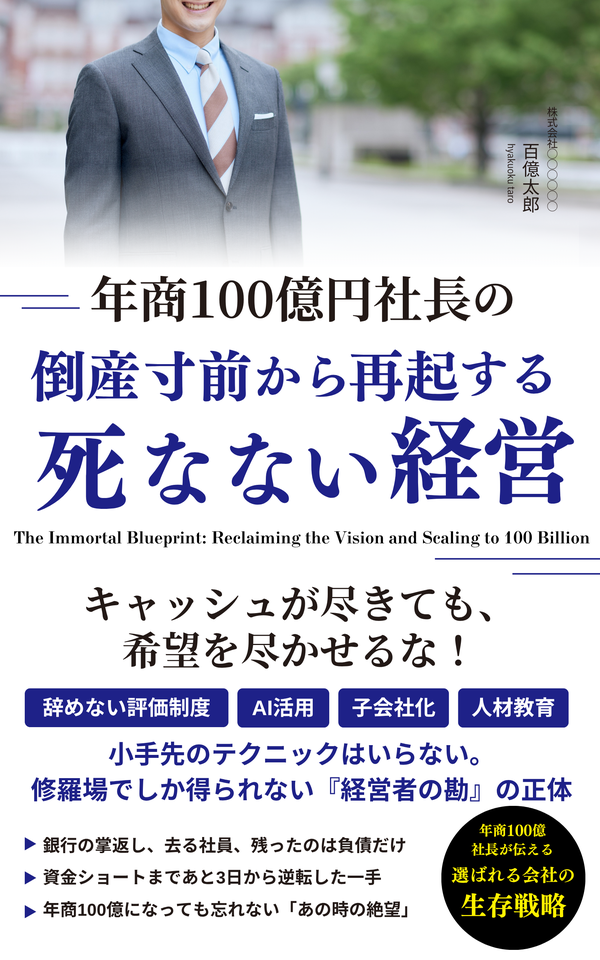
パターン3
写真・色・タグの文言を差し替えるだけで、経営者・コーチ・専門家などさまざまな著者像に対応できます。
NOTEで配布中
Kindle表紙テンプレート集
各タイプ500円でnoteで販売中
③ 外注してプロに作ってもらう方法(有料)
「自分で作るのは難しそう」「お金をかけてでも、いいものを作りたい!」という方は、クラウドソーシングを使ってプロのデザイナーに依頼する方法があります。クオリティが安定する一方、それなりに費用がかかります。
かかる費用・所要時間
- 費用:¥20,000〜¥30,000が相場(依頼内容・修正回数で変動)
- 所要時間:3〜14日程度(ヒアリング〜納品)
使えるクラウドソーシングサービス
ランサーズ
¥20,000〜¥30,000
- 日本最大級のクラウドソーシング
- 実績豊富なプロが多い
- コンペ形式でも依頼可能
ココナラ
¥10,000〜¥30,000
- 個人スキルのマーケット
- レビューを見て選べる
- パッケージ料金が分かりやすい
コンペで発注するコツ
発注方法には「好みのデザイナーを見つけて直接発注する」「コンペ形式で募集して選ぶ」の2種類があります。
おすすめはコンペ形式です。複数のデザイナーから案を出してもらい、その中から好みに合うものを選べるので、自分のイメージに近い表紙が見つかりやすくなります。
ただし、コンペで作ってもらうときは自分で案の中から選ばなければいけないですし、発注時には「どんな表紙にしたいか」の指示も自分で出す必要があります。表紙の方向性がしっかり自分の中にないと中途半端なものになってしまうので、参考にしたい本などのイメージは事前にまとめておきましょう。
依頼するときのコツ
- 参考にしたい既刊本のURLを伝える(イメージのズレを防げる)
- ジャンル・読者層・本の雰囲気を具体的に伝える
- 修正回数の上限を事前に確認する
- 納品形式はJPEG・原寸サイズで依頼する
自作でつまずきやすい3つのポイント
AIやCanvaを使えば自分で表紙を作れますが、実際にやってみると「思ったより難しい」と感じるポイントもあります。事前に知っておきましょう。
① 解像度・サイズで審査エラー
スマホで撮った写真をそのまま使うと、解像度が足りずにぼやけて表示されたり、KDP審査で差し戻されることがあります。
② 著作権・商用利用の確認漏れ
無料素材サイトの中には、商用利用が禁止されているものもあります。Canva内の素材は基本的に商用OKですが、外部素材を使うときは必ず利用規約を確認してください。
③ 「クリックしたくなる表紙」が意外と難しい
Kindleの本は小さなサムネイルで表示されます。きれいに作っても、サムネイルだとタイトルが読めない・印象に残らないこともしばしば。「拡大しなくても何の本か分かる」ことを意識して作るのがコツです。
表紙クオリティを上げるチェックリスト
- サムネイルサイズで見たときにタイトルが読めるか
- 文字と背景のコントラストが十分か
- 同ジャンルの上位本と比べて見劣りしないか
- 「初心者も安心」など読者にとってのメリットが伝わるか
表紙づくりに迷ったら、プロに任せるのも一つの方法です
ユアブックスでは、表紙デザインのご依頼も承っています(オプション)。本文のデータ作成とあわせて、まずはお気軽にご相談ください。
まとめ|難しいと感じたらプロにお任せを
電子書籍の表紙を自分で作る方法をまとめると、次のとおりです。
- 画像生成AIで表紙画像を作る(無料)
- Canvaで自分でデザインして表紙画像を作る(無料)
- Canvaで1から作るのが大変ならユアブックスのテンプレートを活用
- プロに任せたいならランサーズ・ココナラで外注(¥20,000〜¥30,000)
- 解像度・著作権・サムネイル映えに注意する
自分で作るのも楽しいですが、「やってみたら時間がかかりすぎた」「思ったクオリティにならなかった」と感じる方も多いのが現実です。
ユアブックスでは、表紙デザインのご依頼も承っています(オプション)。本文データの作成と合わせてご依頼いただければ、出版までまとめてサポートします。
関連記事