登録の前に準備しておくもの
KDPのアカウント登録は、30分〜1時間ほどあれば終わります。途中で手が止まらないように、次のものを手元に用意しておきましょう。
準備しておくもの
- Amazonのアカウント(ふだん買い物に使っているものでOK)
- 住所・氏名(アカウントには本名で登録します)
- 印税を受け取る銀行口座の情報(銀行名・支店・口座番号・名義)
- 本人確認を求められたときのための運転免許証などの身分証

ペンネームは、本を1冊ずつ登録するときに入力するので安心してくださいね。
KDPアカウント登録の流れ
登録は、大きく分けて次の5つのステップです。
STEP 1KDPにサインインする
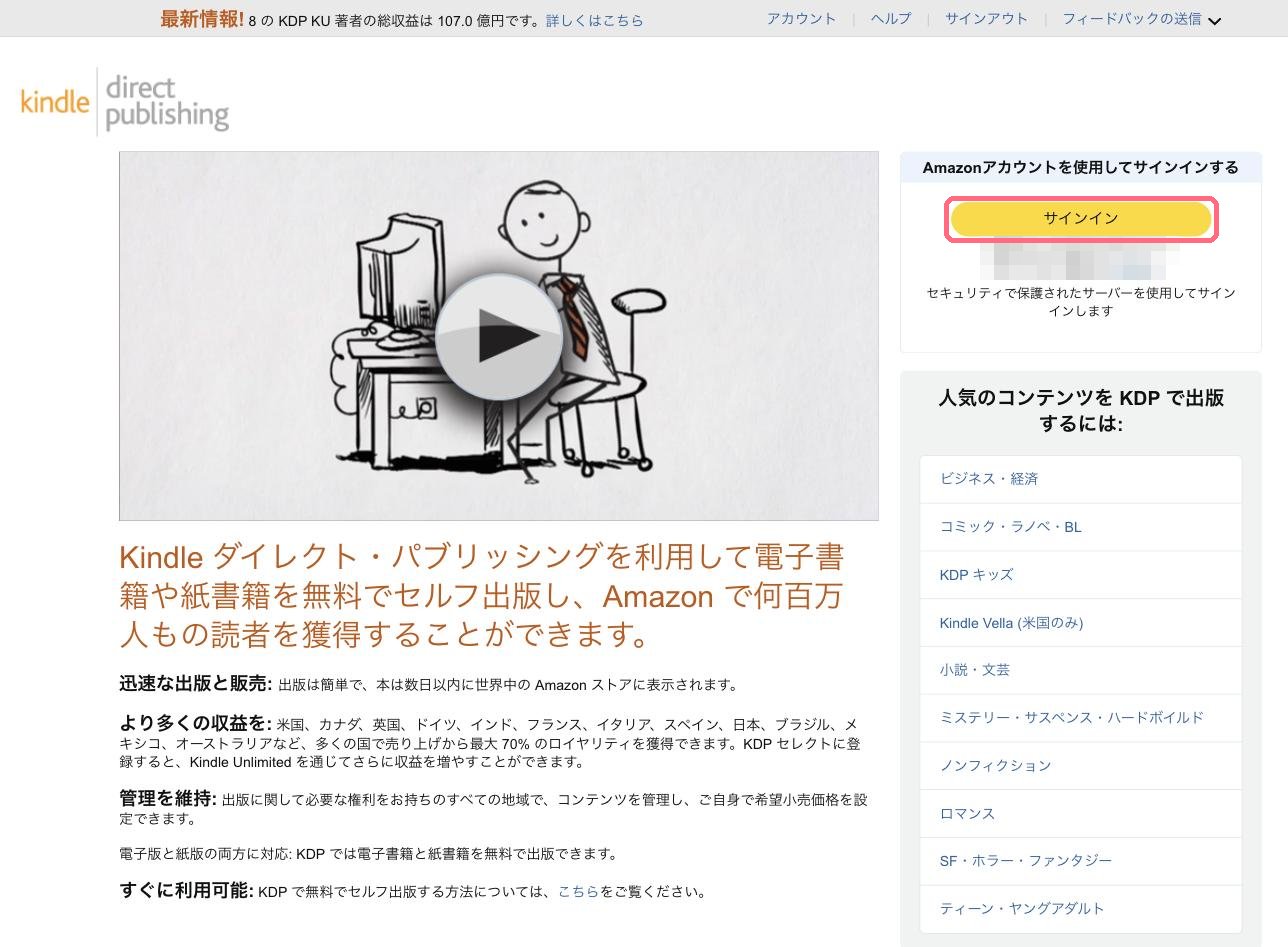
KDPのサイト(kdp.amazon.co.jp)を開き、Amazonのアカウントでサインインします。Amazonのアカウントを持っていない場合は、「サインアップ」から新しく作れます。
はじめてサインインすると、KDPの利用規約が表示されるので、内容を確認して同意します。
STEP 2著者・出版者の情報を入力する
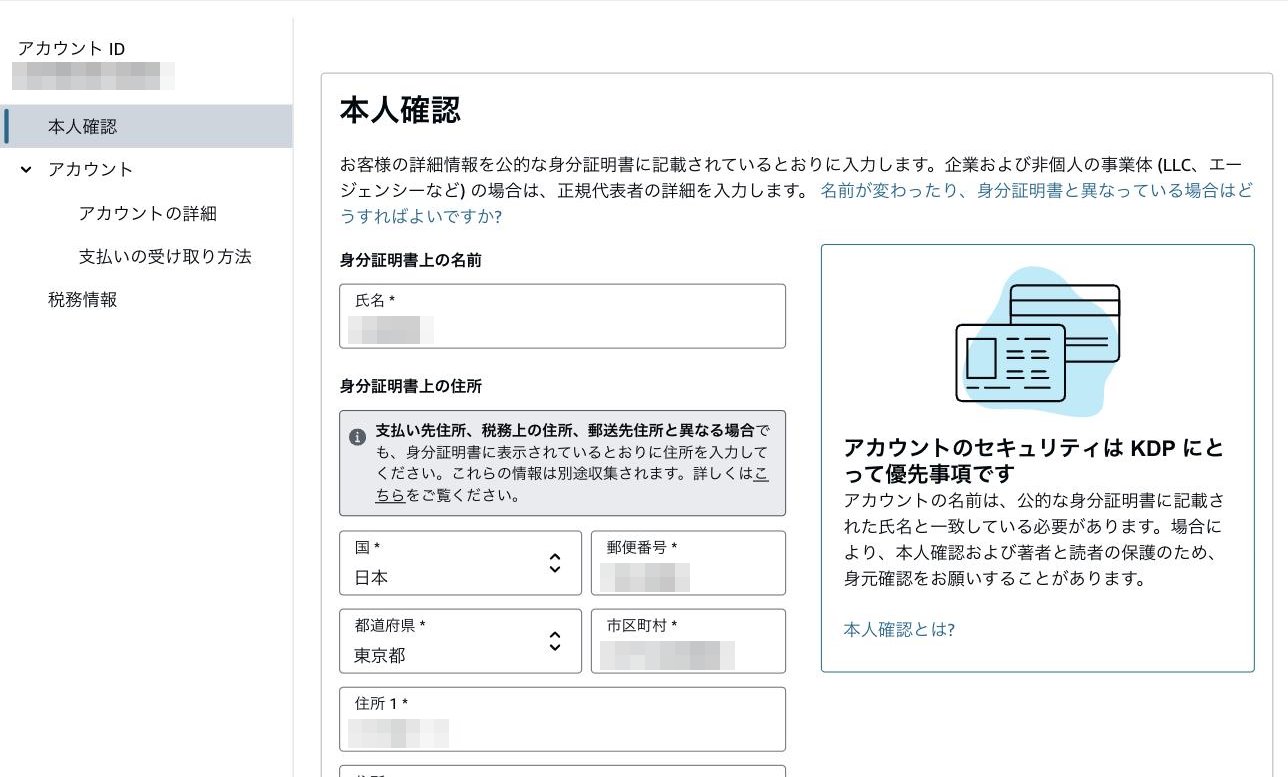
アカウント情報の画面で、氏名・住所を入力します。運転免許証などの身分証明書に書かれているとおりに入力するのがポイントです。
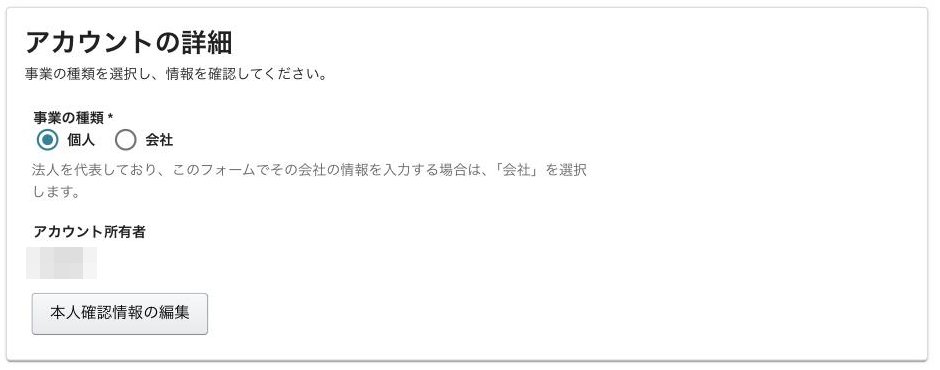
事業の種類は、個人で出版する場合は「個人」を選びます。
STEP 3印税の振込先(銀行口座)を登録する
売上の印税を受け取る銀行口座を登録します。日本の銀行口座を登録できます。
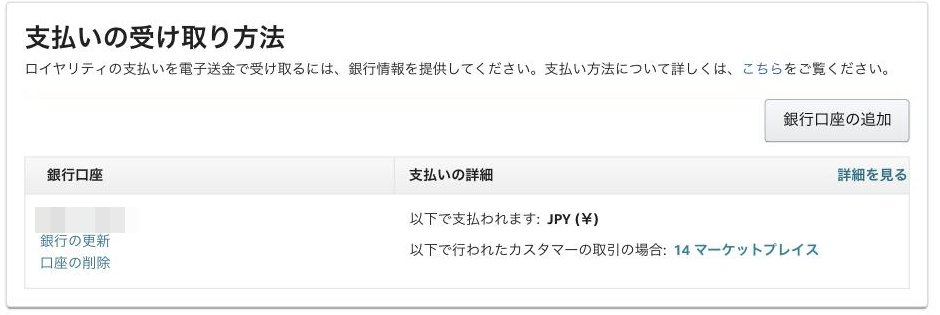
口座の名義は、アカウントに登録した名前と同じ、ご本人名義の口座にしておくと安心です。
STEP 4税務情報のインタビューに答える
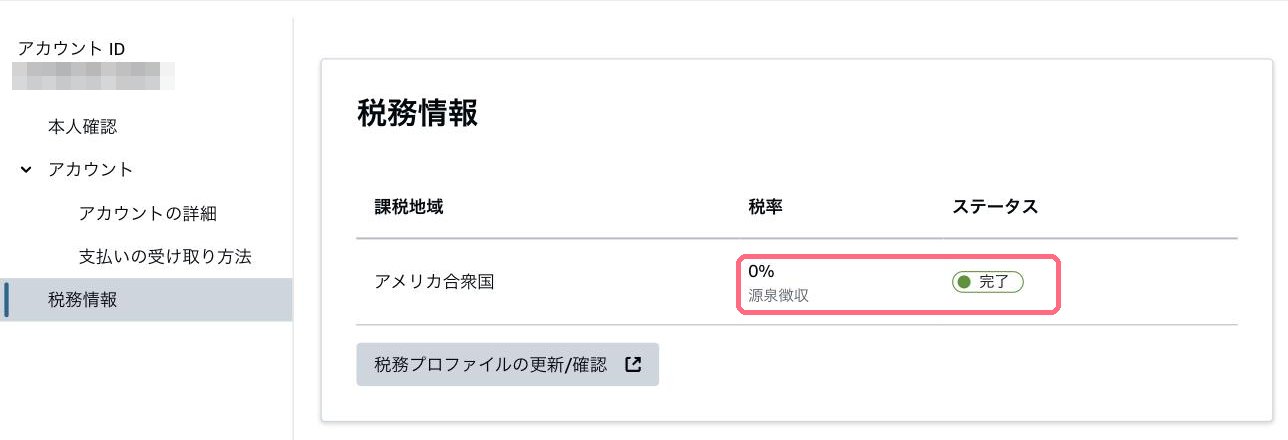
画面の質問に答えながら、税務情報を入力します。日本にお住まいの方は、日米の租税条約の特典を申請することで、アメリカのAmazonで売れた分から差し引かれる税金(源泉徴収)を0%にできます。
最後に内容を確認して電子署名をします。完了後の画面で、源泉徴収率が「0%」と表示されているかを必ず確認しましょう。(くわしくはKindle出版の注意点とよくある失敗でも解説しています)
税務情報には、住所や氏名を英語(ローマ字)で入力する項目があります。事前に、住所の英語表記を確認しておくとスムーズです。
STEP 5本人確認をする(求められた場合)
アカウントによっては、本人確認を求められることがあります。画面の案内にしたがって、運転免許証などの身分証を提出します。本人確認が終わるまでは、本を出版できない場合があります。
登録した内容は、KDPの画面右上の「アカウント」から、あとでいつでも確認・変更できます。
一度に全部終わらせようとせず、わかるところから進めていけば大丈夫ですよ。
つまずきやすいポイントと対策
つまずき①家族とAmazonアカウントを共有している
KDPのアカウントは、ふだんのAmazonアカウントでサインインします。家族みんなで1つのアカウントを使っている場合、印税の振込先や税務情報もそのアカウントにひも付くことになります。
家族と共有しているアカウントではなく、ご本人専用のAmazonアカウントでKDPに登録する。
つまずき②パスワードを人に教えて、代わりに登録してもらう
KDPのアカウントには、住所・銀行口座・税務情報など、大切な個人情報が登録されます。登録を手伝ってもらう場合でも、パスワードを人に教えるのは避けましょう。
人に手伝ってもらうときは、画面共有(Zoom・Google Meetなど)で、自分で操作しながら一緒に進めてもらう。
つまずき③登録が終わらないまま、本の準備だけ先に進める
本のデータが完成していても、アカウントの登録(税務情報・本人確認など)が終わっていないと出版できません。出版したい日が決まっている場合は、余裕をもってアカウント登録を済ませておきましょう。
本づくりと並行して、アカウント登録は早めに完了させておく。
ひとりで登録するのが不安な方へ
「英語の入力や税務情報が難しそう」「画面の操作に自信がない」という方もいらっしゃると思います。
ユアブックスでは、KDPアカウントの登録を画面共有でサポートしています。Google Meetでお客さまの画面を見ながら、入力する場所や内容をひとつずつご案内します。パスワードをお預かりすることはありません。操作はすべてお客さまご自身で行うので、個人情報の面でも安心です。
本の登録(タイトルや説明文の入力)も、同じように画面共有でサポートしていますよ。
KDPの登録から出版まで、画面共有でサポートします
データ作成から、KDPへの登録のサポートまでまとめてお任せいただけます。まずは無料でご相談ください。
まとめ
- KDPのアカウントは、ふだんのAmazonアカウントでサインインして作る
- 登録は「サインイン → 著者情報 → 銀行口座 → 税務情報 → 本人確認」の流れ
- アカウントは本名で登録し、ペンネームは本ごとに設定する
- 税務情報は、源泉徴収率が0%になっているか確認する
- パスワードは人に教えず、手伝ってもらうなら画面共有で
アカウントの登録が終わったら、いよいよ本の登録です。入力項目はKDPで本を登録する方法で、画面つきでひとつずつ紹介しています。